
快速开始
本文用于从零启动 Sz-Admin 2.x 当前主线项目。当前项目由后端 sz-boot-parent 和前端 sz-admin 两个仓库组成:后端提供管理端、生成器、权限、字典、数据权限、资源和 OpenAPI;前端提供登录、动态路由、系统管理页面和代码生成器页面。
准备环境
| 环境 | 推荐版本 | 说明 |
|---|---|---|
| Java | 25 LTS | 示例使用 Azul Zulu;当前统一产出 Java 25 字节码 |
| Maven | 3.8+ | 推荐 3.9.x |
| 数据库 | MySQL 8.0.17+ 或 PostgreSQL 16+ | 默认使用 MySQL |
| Redis | 7.x | 用于登录态、缓存和同步能力 |
| Node.js | >= 20.19.0,推荐 20.19.5 | Vite 7 与当前 package.json 的运行要求 |
| pnpm | 10.17.1 | 前端包管理工具,建议与 packageManager 保持一致 |
TIP
自 v2.1.0 起,Java 25 是本地构建和运行的最低基线,根 POM 通过 --release 25 产出 Java 25 字节码。Java 21 仅适用于 v2.0.2 及更早历史版本。
IMPORTANT
PostgreSQL 支持不是只改连接串。若从默认 MySQL 切换为 PostgreSQL,需要同时设置 DB_TYPE=postgresql,并选择 Maven 的 postgresql profile;不要再通过注释、取消注释依赖来切换数据库模块。
分支说明
- main:主分支,用于发布稳定版本。
- dev:开发分支,用于持续集成和测试。
- {other}:其他分支,用于特定功能或修复的临时开发。
启动顺序
- 准备 MySQL/PostgreSQL 和 Redis。
- 启动后端
sz-service-admin,由 Liquibase 自动初始化数据库结构和基础数据。 - 启动前端
sz-admin,通过 Vite 代理访问后端/api/admin/**和/api/generator/**。
默认访问关系如下:
| 能力 | 地址 |
|---|---|
| 后端服务 | http://127.0.0.1:9991/api |
| 管理端 API | http://127.0.0.1:9991/api/admin/** |
| 审计 API | http://127.0.0.1:9991/api/audit/** |
| 生成器 API | http://127.0.0.1:9991/api/generator/** |
| Swagger UI | http://127.0.0.1:9991/api/swagger-ui.html |
| 前端页面 | http://localhost:9848/ |
后端运行
后端仓库采用 sz-common、sz-module、sz-service 三层结构。日常本地启动时只需要运行 sz-service-admin,它会装配后台管理模块、代码生成器模块、数据库实现、Redis、OpenAPI 和 Liquibase。
第一步:源码下载
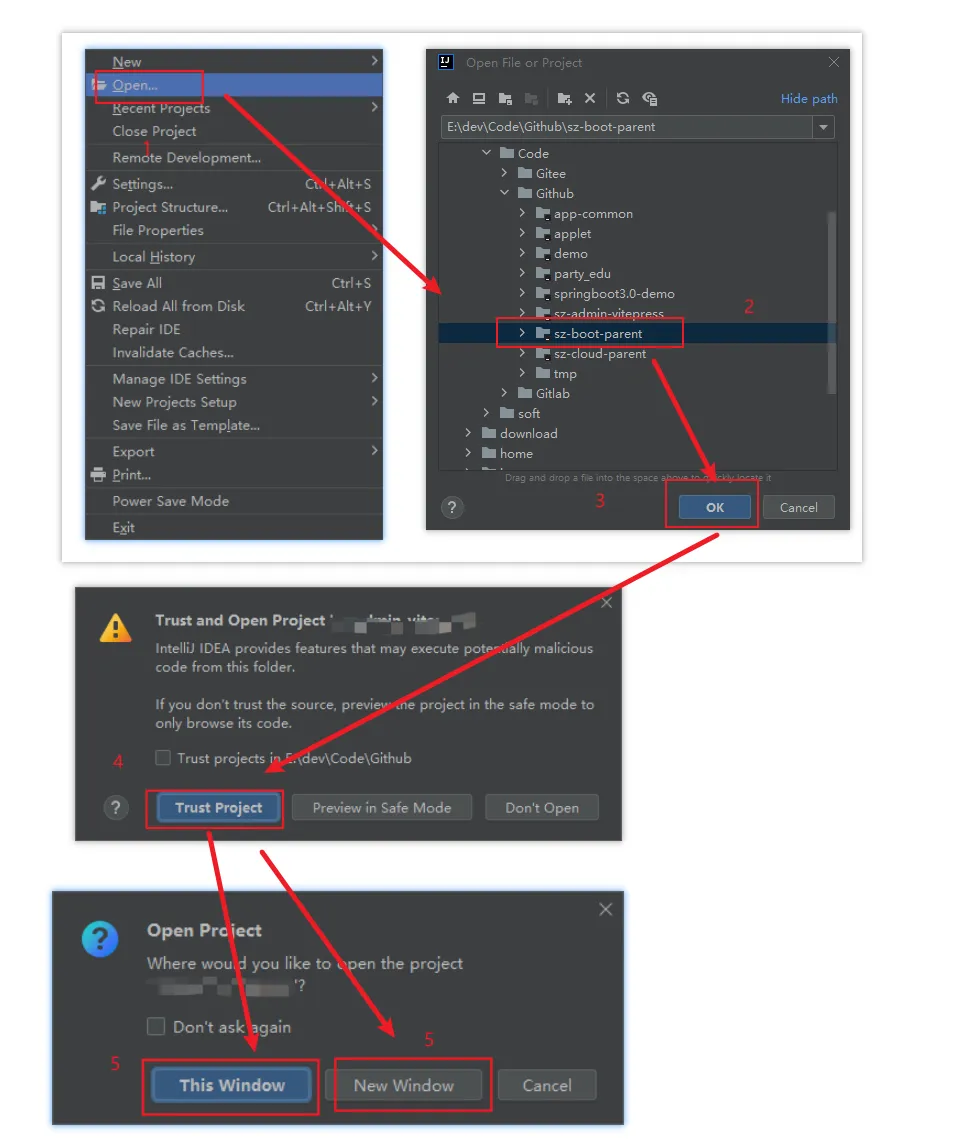
git clone https://github.com/feiyuchuixue/sz-boot-parent.gitgit clone https://gitee.com/feiyuchuixue/sz-boot-parent.git第二步:导入项目
这里使用的是idea
第三步:依赖安装
导入 Maven 依赖。为了加快下载速度,项目可按需配置 Maven 镜像;如果你的网络环境已经可以稳定访问中央仓库,也可以使用默认 Maven 配置。
    <repositories>
        <repository>
            <id>public</id>
            <url>https://maven.aliyun.com/repository/public</url>
            <releases>
                <enabled>true</enabled>
            </releases>
            <snapshots>
                <enabled>true</enabled>
            </snapshots>
        </repository>

        <!-- 配置官方Maven中央仓库 -->
        <repository>
            <id>central</id>
            <url>https://repo1.maven.org/maven2</url>
            <releases>
                <enabled>true</enabled>
            </releases>
            <snapshots>
                <enabled>false</enabled> <!-- 通常中央仓库不包含snapshots -->
            </snapshots>
        </repository>

</repositories>第四步:修改配置文件
重要提示!
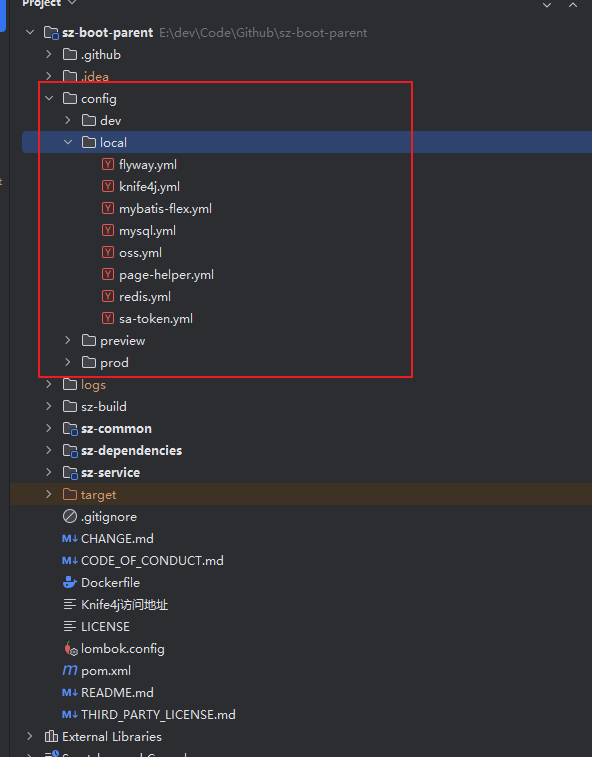
后端配置不放在 resources/config 下,而是在仓库根目录的 config 目录按环境拆分。application.yml 会根据 spring.profiles.active 和 DB_TYPE 自动导入对应配置。
| name | 描述 |
|---|---|
| dev | 开发环境 |
| local | 本地环境 |
| preview | 预览/测试环境 |
| prod | 正式环境 |
详见配置说明。
- 打开项目根目录下的
config/local目录。 - 默认
DB_TYPE=mysql,打开mysql.yml和redis.yml修改配置。 - 如使用 PostgreSQL,请将
DB_TYPE设置为postgresql,打开postgresql.yml修改连接信息,并在 Maven 中选择postgresqlprofile。
IMPORTANT
这里需要先创建空数据库,例如 sz_admin_preview 或 sz_admin_preview_test。后续不需要手动导入 SQL,当前版本使用 Liquibase 管理数据库结构和初始化数据,项目启动时会自动检查数据库状态并创建相应表结构。
MySQL 推荐使用 utf8mb4 字符集。存量旧库升级不要直接套用快速开始流程,请先阅读 v2.0.0 升级指南。
修改mysql连接信息:
## mysql.yml
spring:
  datasource:
    driver-class-name: com.mysql.cj.jdbc.Driver
    url: jdbc:mysql://127.0.0.1:3306/sz_admin_preview?useUnicode=true&characterEncoding=UTF-8&serverTimezone=GMT%2B8&useSSL=false&allowPublicKeyRetrieval=true // [!code highlight]   // [!code focus] // [!code warning]
    username: root // [!code highlight]   // [!code focus] // [!code warning]
    password: your-mysql-password // [!code highlight]   // [!code focus] // [!code warning]
    hikari:
      #连接池名
      pool-name: HikariCP
      #最小空闲连接数
      minimum-idle: 5
      # 空闲连接存活最大时间,默认10分钟
      idle-timeout: 600000
      # 连接池最大连接数,默认是10
      maximum-pool-size: 10
      # 此属性控制从池返回的连接的默认自动提交行为,默认值:true
      auto-commit: true
      # 此属性控制池中连接的最长生命周期,值0表示无限生命周期,默认30分钟
      max-lifetime: 1800000
      # 数据库连接超时时间,默认30秒
      connection-timeout: 30000
      # 连接测试query
connection-test-query: SELECT 1通过 Maven profile 选择数据库方言模块:
# MySQL:默认 profile,可显式指定
mvn clean package -Pmysql -DskipTests

# PostgreSQL:需要与 DB_TYPE=postgresql 同步
mvn clean package -Ppostgresql -DskipTestsWARNING
DB_TYPE 与 Maven profile 必须保持一致。IDEA 本地启动 PostgreSQL 时,也需要在 Maven Profiles 中选中 postgresql 并重新加载项目。
修改redis连接信息:
## redis.yml
spring:
  data:
    redis:
      #单机配置
      host: 127.0.0.1 // [!code highlight]   // [!code focus] // [!code warning]
      port: 6379 // [!code highlight]   // [!code focus] // [!code warning]
      # 数据索引
      database: 0
      # 连接超时时间(毫秒)
      timeout: 50000
      ###连接池配置###
      jedis:
        pool:
          # 连接池最大连接数(使用负值表示没有限制)
          max-active: 100
          # 连接池最大阻塞等待时间(使用负值表示没有限制)
          max-wait: -1
          # 连接池中的最大空闲连接
          max-idle: 30
          # 连接池中的最小空闲连接
          min-idle: 10
      password: your-redis-password // [!code highlight]   // [!code focus] // [!code warning]

# 开启redis监听
redis:
  listener:
enable: true至此,后端本地启动前的基础配置已经完成。
第五步:启动!
运行 sz-service/sz-service-admin 模块中的 com.sz.AdminApplication.java 启动文件。
启动成功信息如下:
2024-05-14 19:42:10.871  INFO 31360 ---  [admin-service] [           main] c.sz.platform.listener.AppStartListener  :  ===================== app is running finish ... =====================
                                   __                _
                                  |  ]              (_)
 .--.   ____  ______  ,--.    .--.| |  _ .--..--.   __   _ .--.
( (`\] [_   ]|______|`'_\ : / /'`\' | [ `.-. .-. | [  | [ `.-. |
 `'.'.  .' /_        // | |,| \__/  |  | | | | | |  | |  | | | |
[\__) )[_____]       \'-;__/ '.__.;__][___||__||__][___][___||__]
------------------https://szadmin.cn (v2.1.0)-------------------验证
访问 http://127.0.0.1:9991/api/swagger-ui.html,能打开 Springdoc 提供的 Swagger UI,即表示接口文档能力可用。也可以访问 http://127.0.0.1:9991/api/actuator/health 检查健康状态。
常用接口前缀:
| 类型 | 前缀 | 示例 |
|---|---|---|
| 管理端接口 | /api/admin | /api/admin/auth/login、/api/admin/sys-user/page |
| 审计接口 | /api/audit | /api/audit/sys-operation-log/page |
| 生成器接口 | /api/generator | /api/generator/generator-table/page |
IMPORTANT
v2.0.0 基于 Spring Boot 4.x,Knife4j UI 暂未作为当前主线适配,实际接口文档请使用 Springdoc OpenAPI / Swagger UI。历史 doc.html 访问方式已暂停作为官网推荐入口。
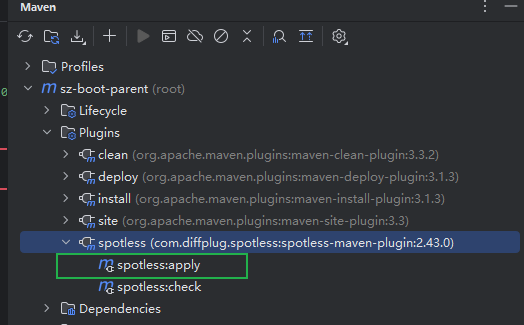
注:格式化
框架引入了spotless-maven-plugin作为格式化方案,提交代码前可手动运行 spotless:apply插件。
前端运行
前端仓库默认使用 Vite 7、Vue 3、TypeScript 和 Element Plus。v2.0.0 起接口调用拆分为管理端、审计和生成器三个 HTTP 实例;v2.0.1 起自定义业务模块可通过 VITE_API_CONTEXT_PATH + 模块前缀动态创建 HTTP client。因此本地环境需要同时配置 VITE_ADMIN_API_BASE、VITE_AUDIT_API_BASE、VITE_GENERATOR_API_BASE、VITE_API_CONTEXT_PATH 和 VITE_API_PROXY_TARGET。
第一步:源码下载
git clone https://github.com/feiyuchuixue/sz-admin.gitgit clone https://gitee.com/feiyuchuixue/sz-admin.git第二步:导入项目
同上
第三步:依赖安装
# 使用 package.json 中锁定的 pnpm 版本
corepack enable
corepack prepare pnpm@10.17.1 --activate

# 如本机未使用 Corepack,也可以全局安装指定版本
npm install -g pnpm@10.17.1

# 进入项目根目录,安装依赖
pnpm install第四步:创建local环境
仓库中已经提供 .env.development,如果只是本地修改后端地址、WebSocket 地址或 clientId,建议在项目根目录创建 .env.development.local,避免覆盖团队共享配置。
# 本地环境
VITE_USER_NODE_ENV=development

# 公共基础路径
VITE_PUBLIC_PATH=/

# 管理端、审计和生成器接口前缀
VITE_ADMIN_API_BASE=/api/admin
VITE_AUDIT_API_BASE=/api/audit
VITE_GENERATOR_API_BASE=/api/generator
# 自定义模块动态 API 前缀的公共 context-path
VITE_API_CONTEXT_PATH=/api
VITE_API_PROXY_TARGET=http://127.0.0.1:9991

# 授权的 clientId,需要与后端【客户端管理】中的可用客户端一致
VITE_APP_CLIENT_ID=195da9fcce574852b850068771cde034

# 是否对 admin(超管)用户放行前端按钮权限验证,默认放行
VITE_ADMIN_BYPASS_PERMISSION=true

## 启用 WebSocket 连接
## 若需启用 WebSocket,请设置 VITE_SOCKET_URL 为有效的 WebSocket 地址
## 若不设置或留空,WebSocket 功能将不会启用。例:
# VITE_SOCKET_URL=ws://127.0.0.1:9993/socketTIP
本地开发时,Vite 会将 VITE_API_CONTEXT_PATH 下的请求代理到 VITE_API_PROXY_TARGET。因此前端代码里 adminHttp.get('/sys-user/page') 实际会请求后端 /api/admin/sys-user/page;自定义模块通过 createModuleHttp('crm', '/crm') 发起的请求会落到 /api/crm/**。
第五步:启动!
打开命令行,执行 pnpm dev,项目很快启动,并弹出窗口!! 你没看错,它只用了574ms!!!这就是vite!!
  VITE v7.3.5  ready in 574 ms

  ➜  Local:   http://localhost:9848/
  ➜  Network: http://192.168.124.7:9848/
  ➜  Network: http://192.168.56.1:9848/
  ➜  press h + enter to show help
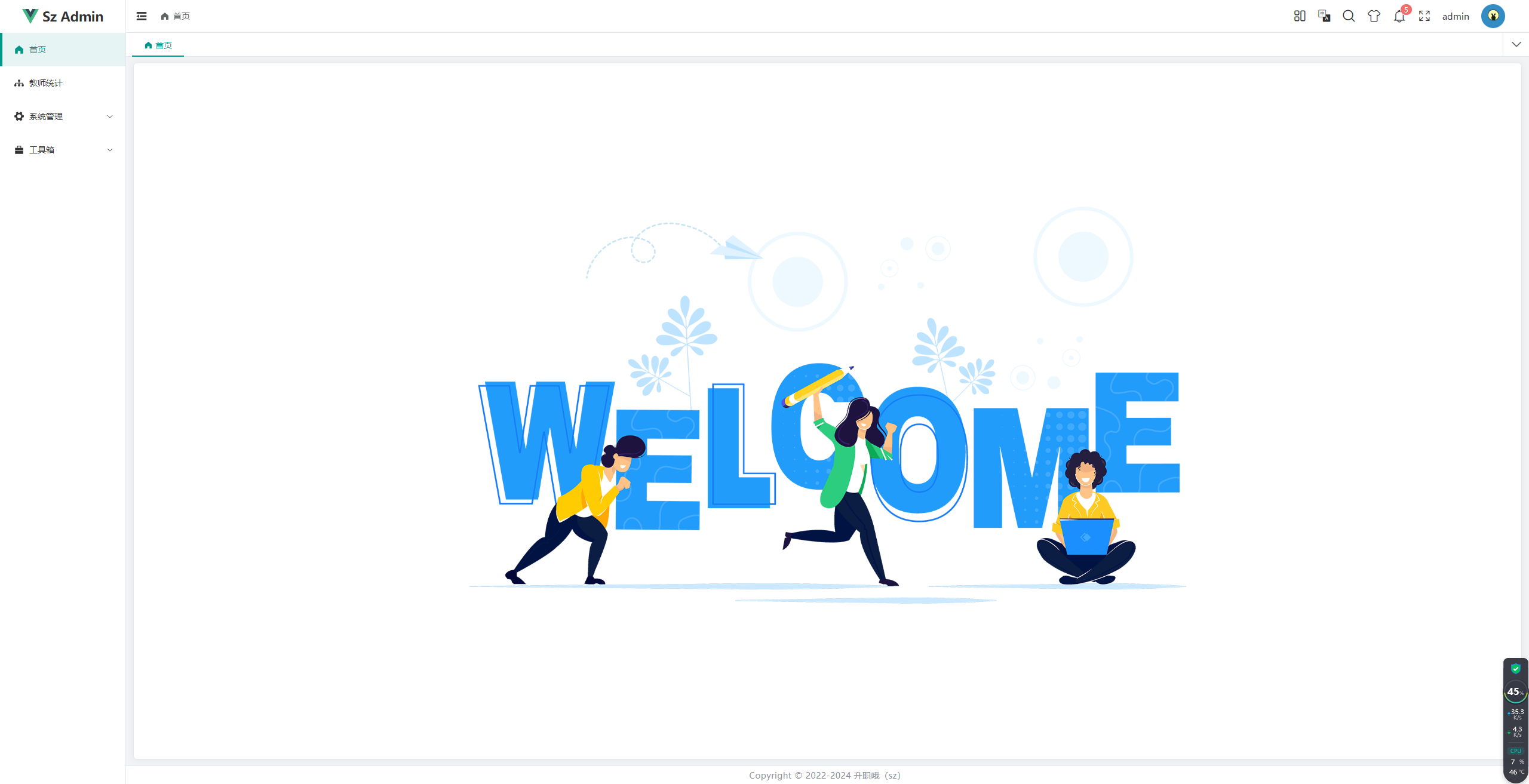
输入账号密码admin/sz123456,进入home页。
注:常用命令
# 运行dev环境
pnpm dev

# 打包
pnpm build

# ts类型检查
pnpm type-check

# es-lint 检查
pnpm lint

# 格式化
pnpm format